
1. Регистрация, вход и восстановление доступа
Откройте личный кабинет, создайте аккаунт и примите юридические документы. Для восстановления доступа используйте ссылку «Забыли пароль?». Все проекты, задания и документы привязываются к текущему аккаунту.
2. Создание SEO-аудита
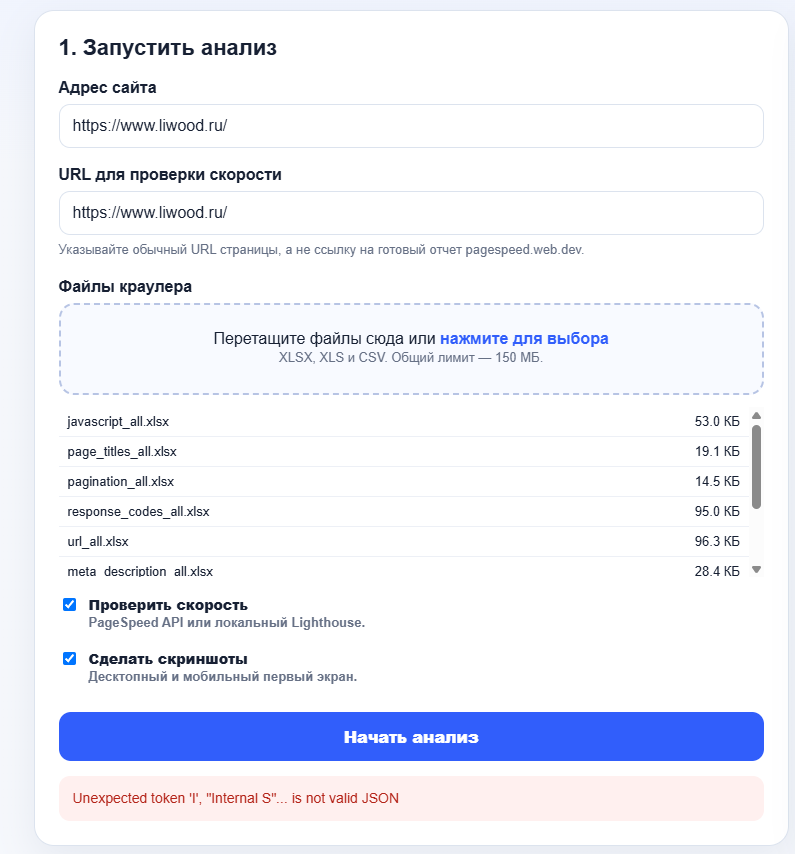
В кабинете укажите основной адрес сайта. URL для PageSpeed, скриншотов и первого экрана подставляется автоматически. Отдельную страницу скорости указывайте только в дополнительных настройках.
Тип сайта
Оставьте автоматическое определение или выберите вручную: лендинг, магазин, услуги, корпоративный сайт, блог, SaaS или маркетплейс. Тип влияет на оценку коммерческих, информационных и доверительных факторов.
Режим проверки
- Автоматический краулер — достаточно домена.
- Файлы краулера — загрузите XLSX/CSV из Screaming Frog, Netpeak или совместимой системы.
Подробнее: онлайн-аудита · автоматического краулера
3. Загрузка файлов и дополнительных источников
Файлы можно дозагружать несколькими действиями. SEOскоп разделяет технические выгрузки, аналитику, позиции, семантику, ссылочный профиль, документы с задачами и скриншоты.
- Метрика, Вебмастер и Search Console используются для выводов о трафике и поиске.
- Позиции позволяют сравнивать ТОП и динамику запросов.
- Семантика показывает кластеры и посадочные страницы.
- DOCX/TXT распознаются как поставленные задачи, выполненные работы или планы.
- Скриншоты добавляются как подтверждения в клиентский отчет.
Для каждого файла доступна роль: автоопределение, данные проекта или справочный пример. Файл с явным другим доменом блокируется, а справочный материал не участвует в расчетах.
Подробнее: аудита по файлам · аналитики и поисковых данных
4. Краулер, robots.txt, sitemap и поддомены
Краулер читает адреса Sitemap из robots.txt и проверяет распространенные пути, включая /sitemap.xml, /sitemap_index.xml и /wp-sitemap.xml. Медленная или поврежденная карта не должна останавливать весь аудит.
Режимы robots.txt
- Диагностический — правила анализируются, закрытые URL помечаются, но аудит разрешенного владельцем сайта продолжается.
- Строгий — запрещенные URL не загружаются.
- Без проверки — ограничения robots не анализируются.
Поддомены можно отключить, находить автоматически или задать вручную. Общий лимит URL распределяется между всеми включенными хостами.
Подробнее: сканирования поддоменов
5. Очередь, прогресс и отмена

Раздел «Задания» показывает место в очереди, этап, процент, попытку и последние события. Зависшее задание worker возвращает в очередь. Отмененный или технически неудачный запуск возвращается в тарифный лимит.
6. Предпросмотр и редактирование ошибок
После анализа откройте результат. Ошибки можно фильтровать по приоритету и разделу, исключать из документа и редактировать формулировки проблемы, влияния, критичности и рекомендации.
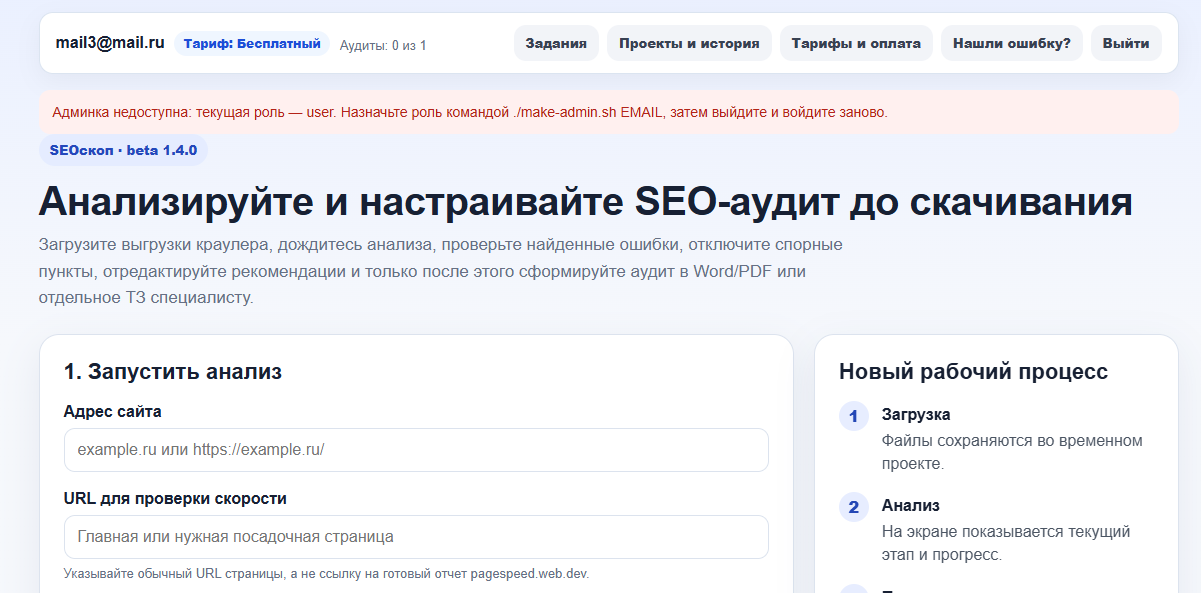
Перед скачиванием проверьте тип сайта, количество подтвержденных URL, PageSpeed, скриншоты первого экрана и исходные данные.
7. Формирование документов
В зависимости от тарифа доступны полный аудит DOCX/PDF, краткий отчет только с ошибками, ТЗ программисту, контентное ТЗ, стратегия и архивы с полными списками URL.
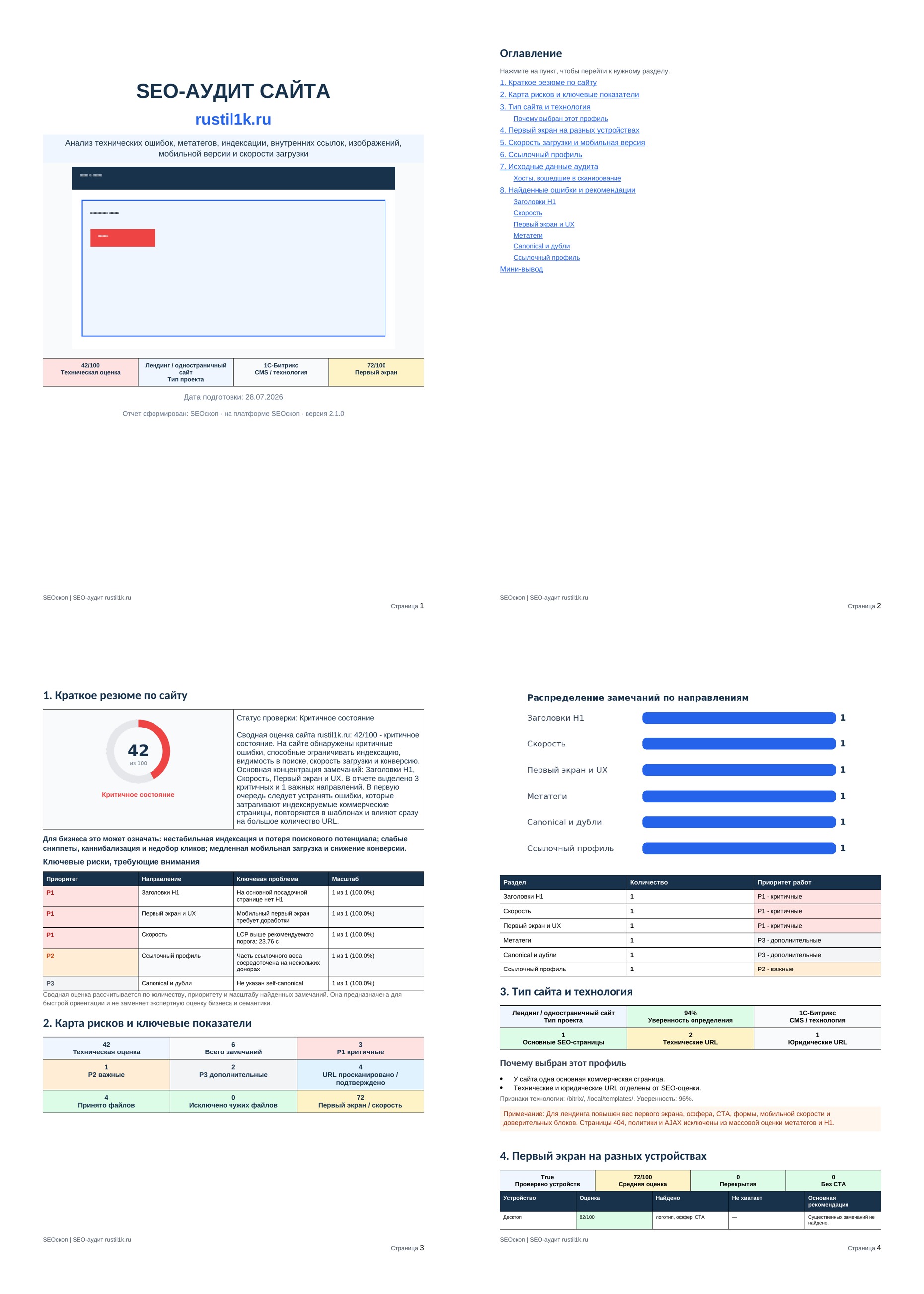
В гибкой структуре отключайте пустые или ненужные блоки и меняйте порядок разделов. Рекомендации можно скрыть, если документ предназначен только для фиксации ошибок.
Подробнее: формирования отчетов DOCX и PDF
8. Проекты, история и сравнение аудитов
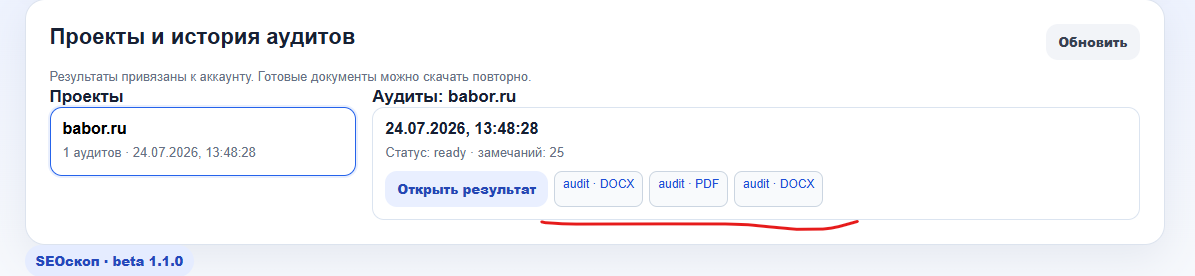
Для сравнения отметьте два завершенных аудита одного домена. SEOскоп покажет исправленные, новые и ухудшившиеся проблемы, изменение оценки, PageSpeed, позиций и аналитики.
Подробнее: сравнения аудитов
9. Комплексные отчеты для клиентов
Режим «Отчеты клиентам» работает отдельно от аудита. Укажите проект и период, загрузите аналитику, позиции, семантику, документы и скриншоты, затем выберите шаблон.
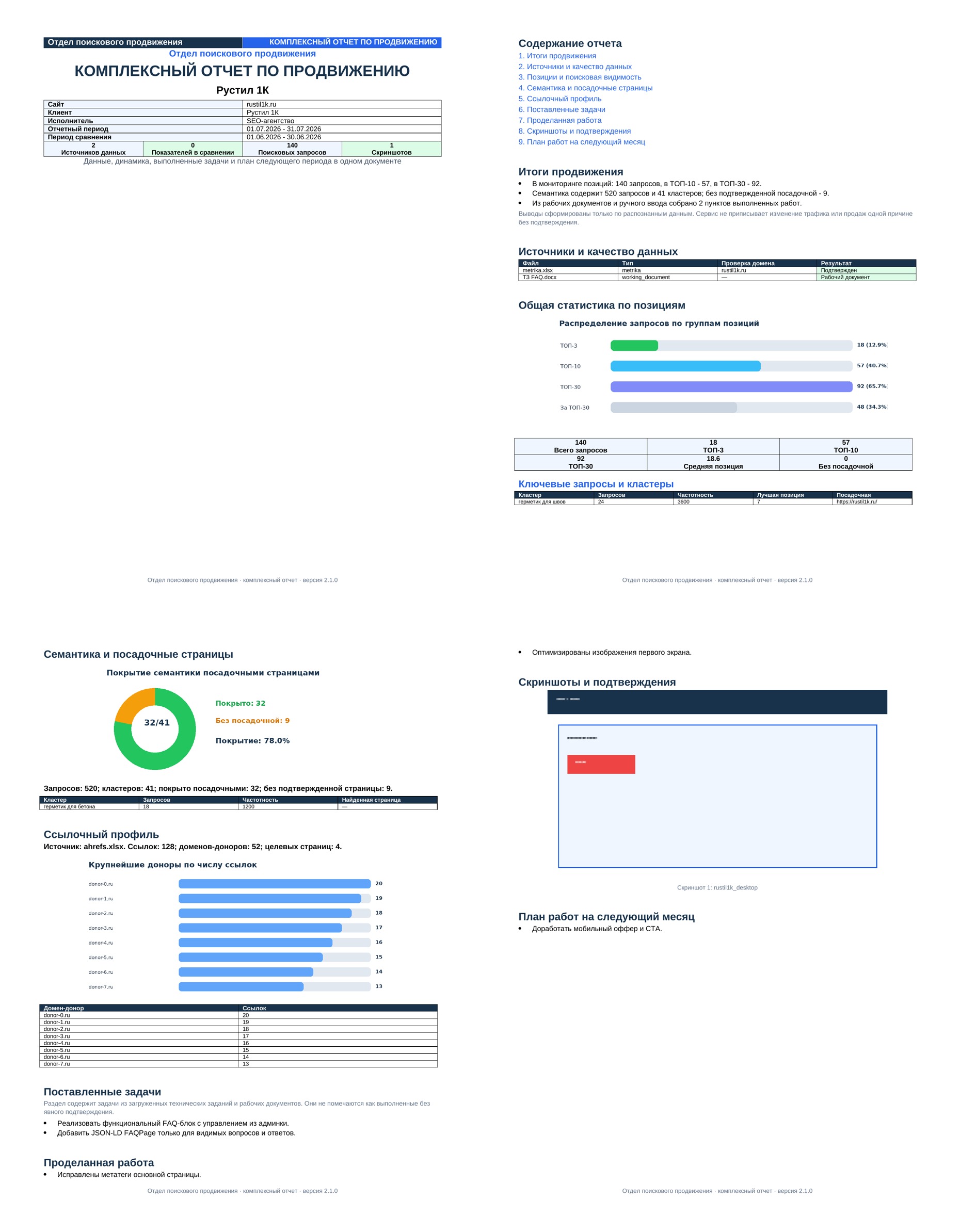
Пустые разделы не создаются. Динамика описывается осторожно: сервис не приписывает весь рост только SEO-работам и учитывает сезонность, спрос и изменения поисковых систем.
Подробнее: комплексного клиентского отчета · отчета по выполненным работам
10. Логотип и бренд отчетов
В разделе «Бренд отчетов» загрузите логотип, название компании и лейбл. На поддерживаемых тарифах эти данные применяются к аудиту и клиентским документам.
11. Сообщение об ошибке и контроль результата
Кнопка «Нашли ошибку?» позволяет приложить отчет и описать проблему. Перед отправкой не включайте пароли, ключи API и конфиденциальные выгрузки, не относящиеся к ошибке.
Проверка перед отправкой клиенту
- Домен и период указаны верно.
- Файлы принадлежат одному проекту.
- Тип сайта определен корректно.
- Служебные URL не завышают масштаб ошибок.
- Диаграммы соответствуют исходным данным.
- Поставленные задачи не названы выполненными.
- План следующего месяца заполнен.
12. Бесплатные микроинструменты
Каталог «Инструменты» работает без регистрации и подходит для отдельных быстрых задач. В него входят определение CMS, проверка возраста домена, метатеги, ТЗ копирайтеру, поиск недостающей семантики, кластеризация, проверка каннибализации, анализ текста, генератор sitemap и пакетная обработка изображений.
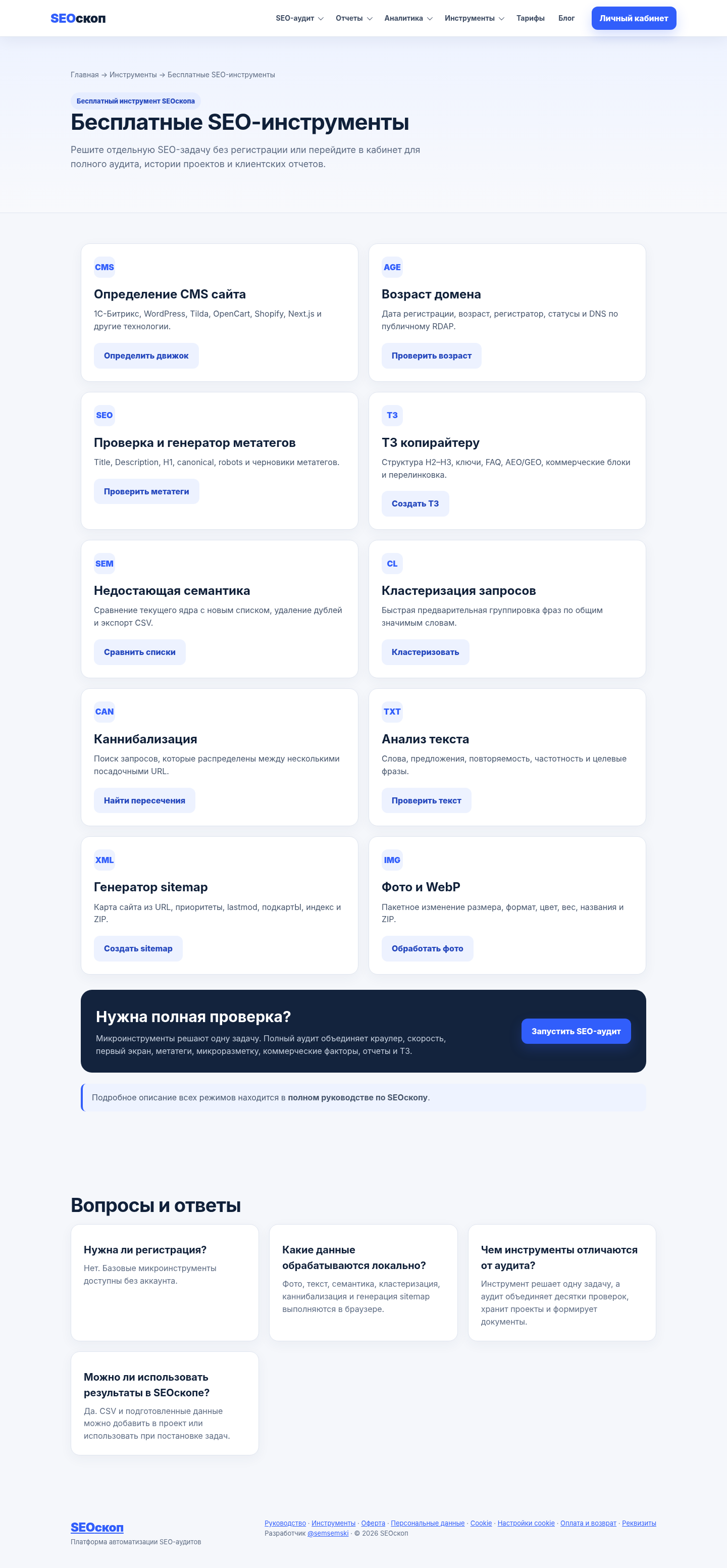
- Для полного технического анализа используйте кабинет и SEO-аудит.
- Для разовой обработки семантики, текста, XML или изображений используйте микроинструмент.
- Скачанные CSV, XML и изображения можно использовать при постановке задач и загрузке материалов в проект.
Подробнее: каталога микроинструментов · пакетного ФотоПроцессора
13. Тарифы, лимиты и оплата
Откройте раздел «Тарифы и оплата» в кабинете. Там отображаются текущий план, остаток аудитов, лимит автоматического краулера, возможности аналитики, отчетов и брендирования.
- Выберите тариф и проверьте состав возможностей.
- Примите оферту перед переходом к оплате.
- После успешной оплаты дождитесь обновления статуса в кабинете.
- Если тариф не активировался, не создавайте повторный платеж: проверьте статус операции и отправьте обращение через «Нашли ошибку?».
Аудиты и самостоятельные клиентские отчеты учитываются раздельно. Техническая ошибка задания должна возвращать использованный запуск в лимит.
14. Админка и контроль сервиса
Раздел доступен только аккаунту с ролью администратора. В нем проверяются пользователи, тарифы, платежи, очередь, worker, обращения и состояние подключений.
- Очередь: активные, ожидающие, завершенные и ошибочные задания.
- Worker: последнее heartbeat, текущее задание и количество обработок.
- Обращения: статус, вложение, ответ пользователю и контроль срока.
- Интеграции: SMTP и режим ЮKassa без показа секретных ключей.
Чтобы свернуть административный блок, повторно нажмите «Админка» или кнопку «Свернуть админку». Пользовательская часть кабинета откроется без повторного входа.
15. Диагностика и типовые ситуации
Задание долго стоит в очереди
Откройте «Задания» и проверьте место в очереди. Администратор может использовать ./check-queue.sh. Не запускайте много одинаковых аудитов подряд.
Sitemap отвечает медленно
Краулер ограничивает этап по времени и продолжает обход по внутренним ссылкам. В журнале сохраняется адрес карты и причина ограничения.
Файл относится к другому сайту
Удалите файл, выберите роль «Пример / справочный» либо подтвердите источник без домена. Явно найденный чужой домен нельзя принудительно принять как данные проекта.
PDF отличается от предпросмотра
Пересформируйте документ после сохранения изменений и проверьте актуальную версию в API. Старые файлы в истории не изменяются автоматически.
Не выполняйте docker compose down -v: параметр -v удаляет постоянные тома с базой и пользовательскими данными.
16. Как развивается экспертная модель SEOскопа
Новые правила не добавляются по одному случайному отчету. Для каждого сравнения автоматического и экспертного аудита фиксируются факт, ошибка модели, универсальный урок и тест приемки. Например, блог не должен перевешивать продуктовую структуру SaaS, один URL не должен считаться одновременно товаром и категорией, а рекомендации по региональности не применяются к чистому онлайн-сервису.
Для компактного документа в настройках отчета включите «Только важное для клиента». Сервис оставит ключевые тезисы, P1/P2, точки роста, критерии результата и итоговый план. Полный отчет при этом можно сформировать отдельно.
17. Сложные сайты, антибот-защита и восстановление задания
Проверка адреса при запуске больше не зависит от мгновенного ответа DNS. Сначала SEOскоп проверяет корректность написания URL, а сетевую доступность контролирует worker с несколькими попытками. Поэтому временная ошибка DNS не должна отображаться как «некорректный домен».
Сайты с JavaScript и защитой
Если обычный HTTP-запрос возвращает 403, 429, 503 или страницу проверки браузера, SEOскоп ограниченно пробует браузерный рендеринг. Сервис не обходит CAPTCHA и не маскирует робота. Если владелец сайта запрещает автоматический доступ, отчет помечается как ограниченный и не получает формальную оценку по одной защитной странице.
Если краулер нашел только одну страницу
Некоторые интернет-магазины и JavaScript-проекты возвращают обычному HTTP-клиенту пустую HTML-оболочку, хотя в браузере виден каталог и сотни внутренних ссылок. SEOскоп 3.9.2 повторно отрисовывает такую стартовую страницу Chromium и сравнивает количество найденных внутренних URL. Если браузер раскрывает навигацию, обход продолжается по реальному DOM. Если структура не обнаружена даже после отрисовки, сервис помечает охват как неподтвержденный и не формирует ложный полный аудит по одному URL.
В журнале задания отображается причина браузерного fallback и количество внутренних ссылок до и после отрисовки. Для диагностики проверьте защиту от ботов, JavaScript, редиректы, canonical и доступность ссылок в DOM.
Повторение после ошибки анализа
Когда краулер уже завершил обход, а ошибка возникла при построении SEO-модели или документа, сформированные XLSX сохраняются. Повторная попытка запускает только анализ и не сканирует сайт заново. В лог-центре доступны тип исключения, этап и сохраненный архив краулера.
Медицинские проекты
Для медицинской клиники отдельно проверяются врачи, квалификация, лицензии, цены, филиалы, онлайн-запись, медицинское авторство, рецензирование, дата пересмотра, источники и границы самодиагностики. Страницы врачей и услуг не оцениваются как объекты недвижимости или карточки обычного магазина.
Подробнее: сканирование поддоменов · проверка robots.txt · автоматический краулер
18. Большие проекты и карта внутренней перелинковки
Для сайтов на десятки и сотни тысяч страниц удобнее использовать аудит по готовым файлам краулера. SEOскоп читает листы XLSX последовательно, объединяет несколько частей одного экспорта и не требует помещать всю таблицу ссылок в оперативную память.
Как подготовить файлы для сайта более 200 000 страниц
- Выгрузите Internal, Response Codes, Page Titles, Meta Description, H1, Canonicals, Images, Links, Sitemap и Structured Data.
- Если таблица не помещается на один лист Excel, разделите ее на листы или несколько XLSX. SEOскоп объединит данные по роли файла.
- Не удаляйте столбцы Source и Destination из файла Links: они нужны для карты перелинковки и поиска страниц-источников.
- Укажите реальный домен проекта и проверьте показатель охвата. Если полного списка URL нет, SEOскоп покажет число найденных страниц без заявления о 100% полноте.
- Для первого теста отключите необязательные онлайн-проверки и сформируйте отчет после успешного разбора файлов.
Лимит Excel
Один лист XLSX поддерживает до 1 048 576 строк. Большие выгрузки ссылок можно делить на несколько листов. SEOскоп читает их последовательно и строит агрегаты по полному файлу.
Карта перелинковки
В отчет входят глубина, входящие и исходящие ссылки, слабые страницы, тупики, перегруженные хабы, анкоры и рекомендации по новым связям между релевантными страницами.
Как интерпретировать карту
- Страницы без входящих ссылок могут оставаться сиротами и получать мало внутреннего веса.
- Глубина больше трех кликов требует проверки навигации, рубрик, фильтров и контекстных ссылок.
- Слишком много исходящих ссылок часто указывает на перегруженный шаблон, меню или блок тегов.
- Концентрация коммерческого анкора оценивается вместе с количеством источников и тематической уместностью, а не по одному совпадению.
Для проектов более 200 000 страниц рекомендуется отдельный сервер не менее 4 vCPU, 8 ГБ RAM и 80–120 ГБ NVMe. При многомиллионных таблицах ссылок предпочтительно 16 ГБ RAM. Это эксплуатационная рекомендация, а не программное ограничение тарифа.
Подробнее: технический SEO-аудит · аудит по файлам · автоматический краулер
21. Проверка точности выводов и документы SEOскоп 3.9.4
Новая версия строже отделяет страницы от ресурсов и не повышает приоритет только из-за большой таблицы. Для sitemap отчет отдельно показывает HTML, изображения, другие файлы, редиректы и адреса без ответа. Ошибочные изображения не объявляются выпавшими товарными страницами.
Метатеги и пагинация
Отсутствующий Description влияет прежде всего на сниппет и CTR, поэтому не получает P1 автоматически. Для блога рекомендация строится вокруг содержания материала, а не ассортимента и региона. Отсутствие rel=next/prev не считается ошибкой: проблема создается только при подтвержденном конфликте canonical или индексируемости.
CMS и типовые страницы
Один адрес tildacdn может принадлежать встроенной форме или виджету и больше не подтверждает Tilda. Для интернет-магазинов распознаются вложенные товарные URL .html, даже если в пути нет слова product. Из анализа блога исключаются внешние страницы и URL изображений.
Перелинковка и скорость
Большое агрегированное Outlinks без точной таблицы Source→Destination выводится как диагностическое наблюдение P3. Слабые внутренние ссылки становятся P1 только после подтверждения, что затронуты важные категории или товары. Один локальный Lighthouse считается лабораторным снимком; высокий приоритет требует повторения или подтверждения полевыми Core Web Vitals.
Пакет robots.txt
В ZIP входят полная нормализованная версия, консервативная safe-копия без широких Clean-param, исходник, diff и отдельный файл предупреждений. Директива Host сохраняется без протокола. Публикация всегда требует ручной проверки.
Готовы начать?
Создайте первый аудит или откройте каталог бесплатных инструментов.